
삼성 노트북 배터리 수명 확인은 배터리가 예전보다 빨리 닳는다고 느끼거나, 교체가 필요한지 판단하고 싶을 때 먼저 해볼 수 있는 점검 방법입니다.
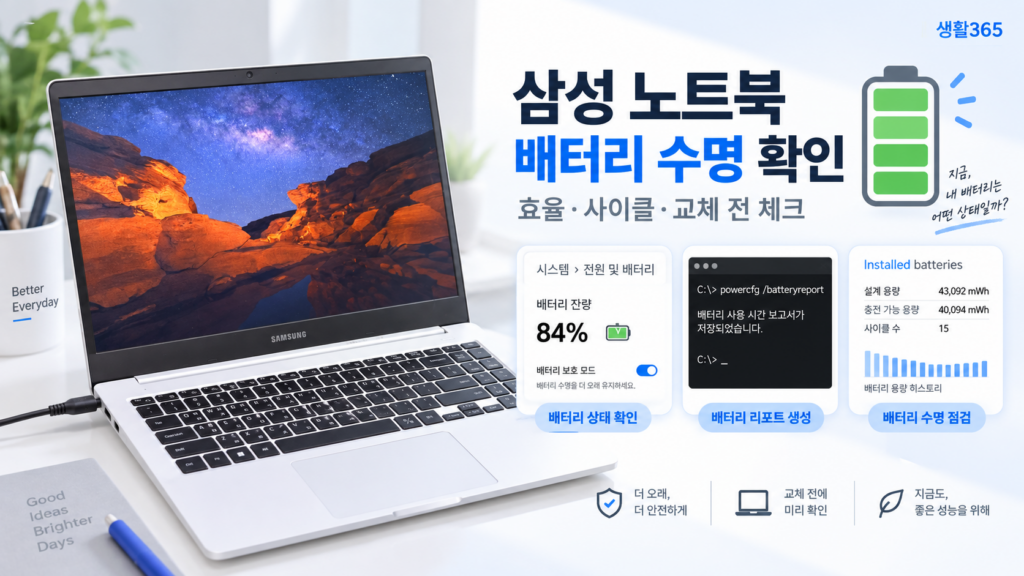
Windows에서는 별도 프로그램을 설치하지 않아도 배터리의 설계용량과 현재 완전충전용량, 사이클 수 등을 확인할 수 있습니다.
이번에는 제가 실제로 사용 중인 삼성 노트북 550XDA에서 배터리 보고서를 직접 생성하고 현재 상태를 확인해봤습니다.
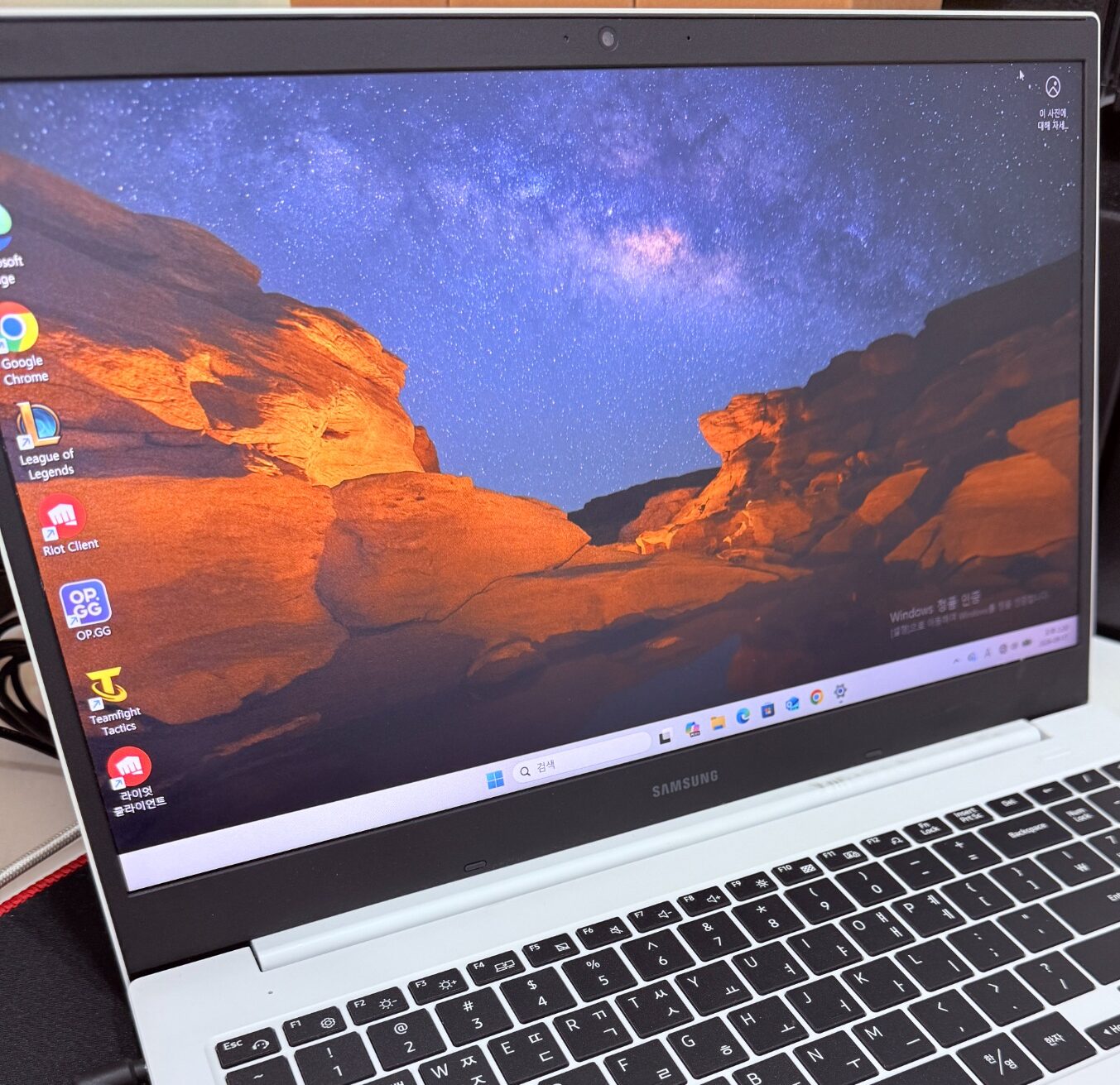
실제로 배터리 상태를 확인한 삼성 노트북입니다.
삼성 노트북 배터리 수명 확인, 어떤 숫자를 봐야 할까?
배터리 상태를 확인할 때 가장 먼저 볼 수 있는 항목은 다음 세 가지입니다.
| 확인 항목 | 이번 노트북 실제 결과 |
|---|---|
| 설계용량 | 43,092mWh |
| 완전충전용량 | 40,082mWh |
| 사이클 수 | 15회 |
설계용량은 배터리가 처음 설계됐을 때의 기준 용량이고, 완전충전용량은 현재 배터리가 실제로 최대로 충전할 수 있는 용량입니다.
두 수치를 비교하면 현재 배터리 용량이 처음보다 얼마나 줄었는지 대략 확인할 수 있습니다.
이번 노트북을 계산하면:
40,082 ÷ 43,092 × 100 ≈ 93%
정도입니다.
즉, 현재 완전충전용량은 설계용량의 약 93% 수준으로 확인됐습니다.
다만 이 수치 하나만으로 배터리 교체 여부를 결정하기보다는 실제 사용시간, 갑작스러운 전원 꺼짐, 배터리 부풀음 같은 증상도 함께 확인하는 것이 좋습니다.
먼저 삼성 노트북 모델과 사용 환경을 확인했습니다
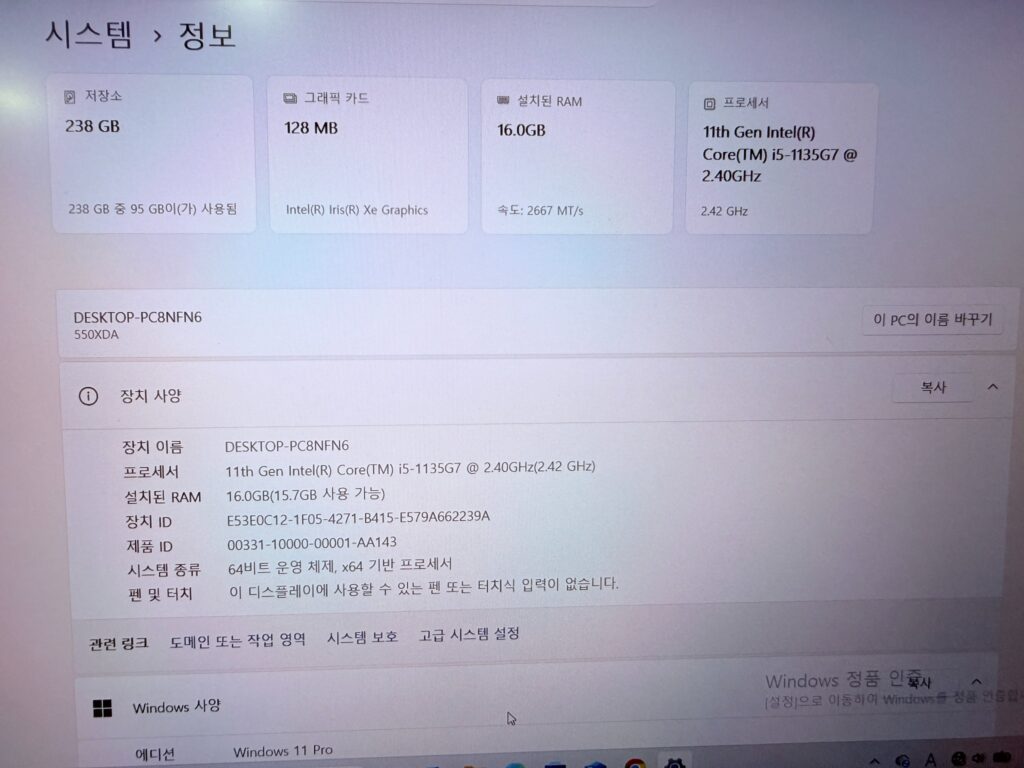
이번에 확인한 노트북은 Windows 설정의 시스템 → 정보에서 550XDA 계열임을 확인할 수 있었습니다.
프로세서는 11세대 Intel Core i5-1135G7이고 RAM은 16GB가 장착돼 있습니다.
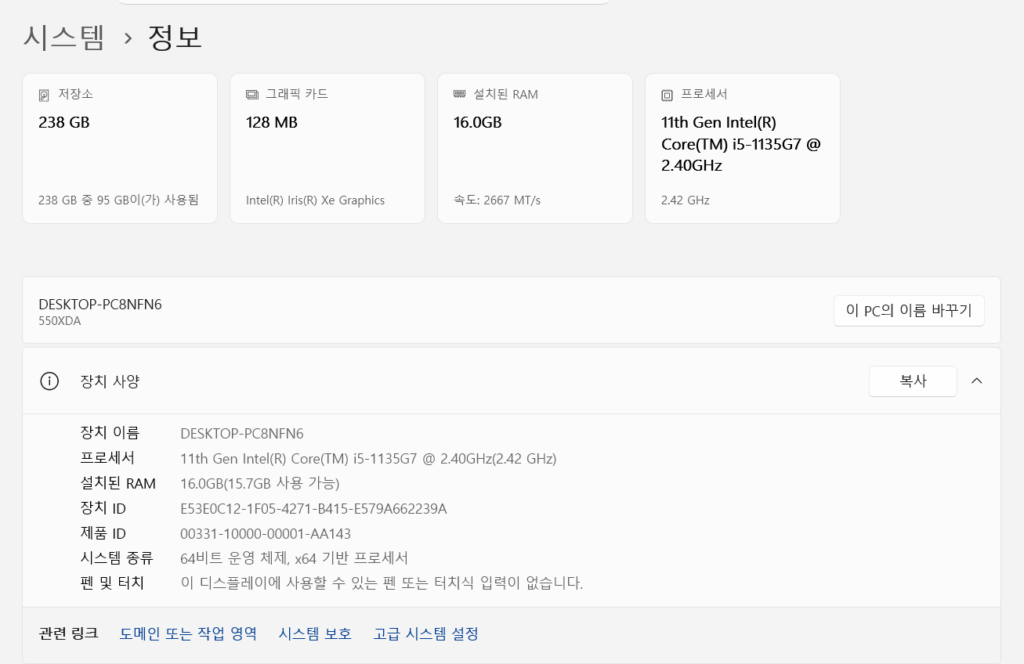
Windows 시스템 정보에서 노트북 모델과 기본 사양을 확인했습니다.
하판 라벨에서도 모델 계열과 제조 정보를 확인할 수 있습니다.

노트북 하판 라벨에서 모델 정보와 제조 시기를 확인했습니다.
중고 노트북이나 오래 사용한 제품을 점검할 때는 배터리 숫자뿐 아니라 제품이 실제로 어느 정도 사용된 기기인지 함께 보는 것이 좋습니다.
Windows에서 배터리 보고서를 직접 만들어봤습니다
삼성 노트북 배터리 수명 확인은 Windows 기본 기능인 powercfg 명령으로 할 수 있습니다.
먼저 Windows 검색창에서 cmd 또는 명령 프롬프트를 검색해 실행합니다.
그다음 아래 명령을 입력합니다.
powercfg /batteryreportEnter를 누르면 배터리 보고서가 HTML 파일로 생성됩니다.
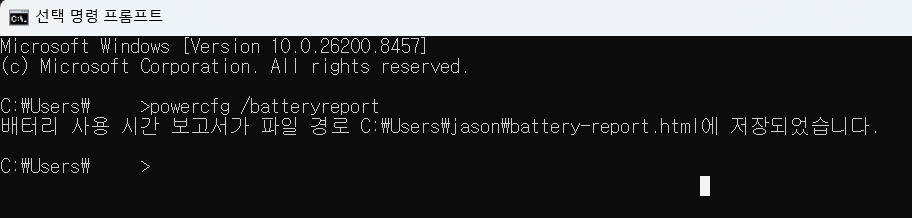
명령 프롬프트에서 powercfg /batteryreport를 실행해 배터리 보고서를 생성했습니다.
제가 확인한 PC에서는 보고서가 사용자 폴더의 battery-report.html 파일로 저장됐습니다.
저장 위치는 명령을 실행한 직후 화면에 직접 표시되므로 그 경로로 들어가 파일을 열면 됩니다.
Microsoft에서도 Windows 11에서 powercfg /batteryreport 명령으로 배터리 보고서를 생성하는 방법을 안내하고 있습니다.
자세한 방법은 Microsoft의 Windows 배터리 관리 안내에서 확인할 수 있습니다.
설계용량과 완전충전용량을 비교하면 현재 상태가 보입니다
생성된 battery-report.html을 열면 위쪽에 Installed batteries 항목이 있습니다.
이번 노트북에서는 다음과 같이 확인됐습니다.
- DESIGN CAPACITY: 43,092mWh
- FULL CHARGE CAPACITY: 40,082mWh
- CYCLE COUNT: 15
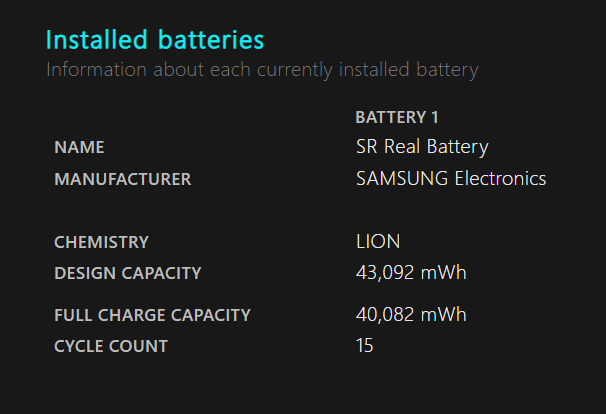
실제 배터리 보고서에서 설계용량 43,092mWh, 완전충전용량 40,082mWh와 사이클 수 15회를 확인했습니다.
완전충전용량이 설계용량과 같을 필요는 없습니다.
충전식 배터리는 사용하는 동안 조금씩 최대 충전 가능 용량이 감소할 수 있기 때문입니다.
이번 기기는 계산상 약 93% 수준이었습니다.
현재 수치만 보면 설계용량과 큰 차이가 나는 상태는 아니었습니다.
사이클 수 15회면 배터리가 새것이라는 뜻일까?
이번 배터리 보고서에서는 사이클 수가 15회로 표시됐습니다.
사이클 수는 배터리 용량 100%에 해당하는 사용량이 누적될 때 1회로 계산되는 개념입니다.
하지만 사이클 수가 낮다고 해서 배터리 상태를 무조건 좋다고 판단할 수는 없습니다.
배터리는 사용 횟수뿐 아니라:
- 사용 기간
- 높은 온도
- 장기간 높은 충전 상태 유지
- 보관 환경
- 실제 사용 방식
등에 따라서도 노화될 수 있습니다.
그래서 삼성 노트북 배터리 수명 확인에서는 사이클 수 + 설계용량 대비 완전충전용량 + 실제 사용시간을 같이 보는 편이 좋습니다.
배터리 용량 변화 기록도 확인해봤습니다
배터리 보고서를 아래로 내려가면 Battery capacity history 항목도 있습니다.
이번 노트북에서는 최근 기록에서 완전충전용량이 약 40,094mWh, 설계용량이 43,092mWh 수준으로 비교적 일정하게 기록돼 있었습니다.
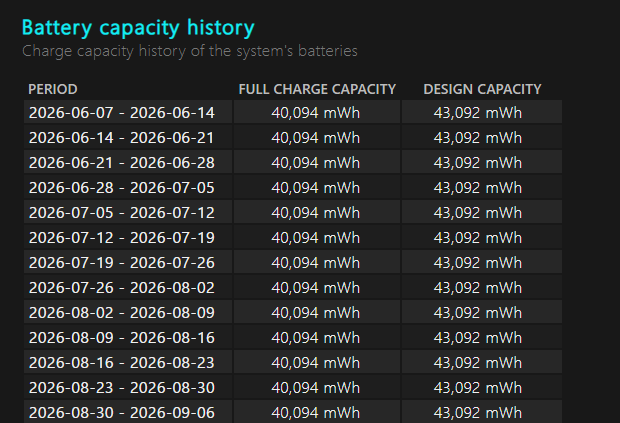
Battery capacity history에서 최근 완전충전용량의 변화도 확인했습니다.
한 번 측정한 숫자만 보는 것보다 이 기록을 함께 보면 최근 배터리 용량이 빠르게 떨어지고 있는지 살펴보는 데 도움이 됩니다.
다만 배터리 보고서의 값은 측정·보고 시점에 따라 조금씩 달라질 수 있으므로 몇 mWh 정도의 작은 차이 자체에 큰 의미를 둘 필요는 없습니다.
배터리가 85%에서 멈춘다면 고장이 아닐 수도 있습니다
삼성 노트북을 사용하면서 배터리가 100%까지 충전되지 않고 85% 부근에서 멈추는 경우가 있습니다.
이때 바로 배터리 고장이라고 생각할 필요는 없습니다.
이번 노트북에서 Samsung Settings를 확인해보니 배터리 보호 기능이 켜져 있었고, 최대 85%까지만 충전되도록 설정돼 있었습니다.
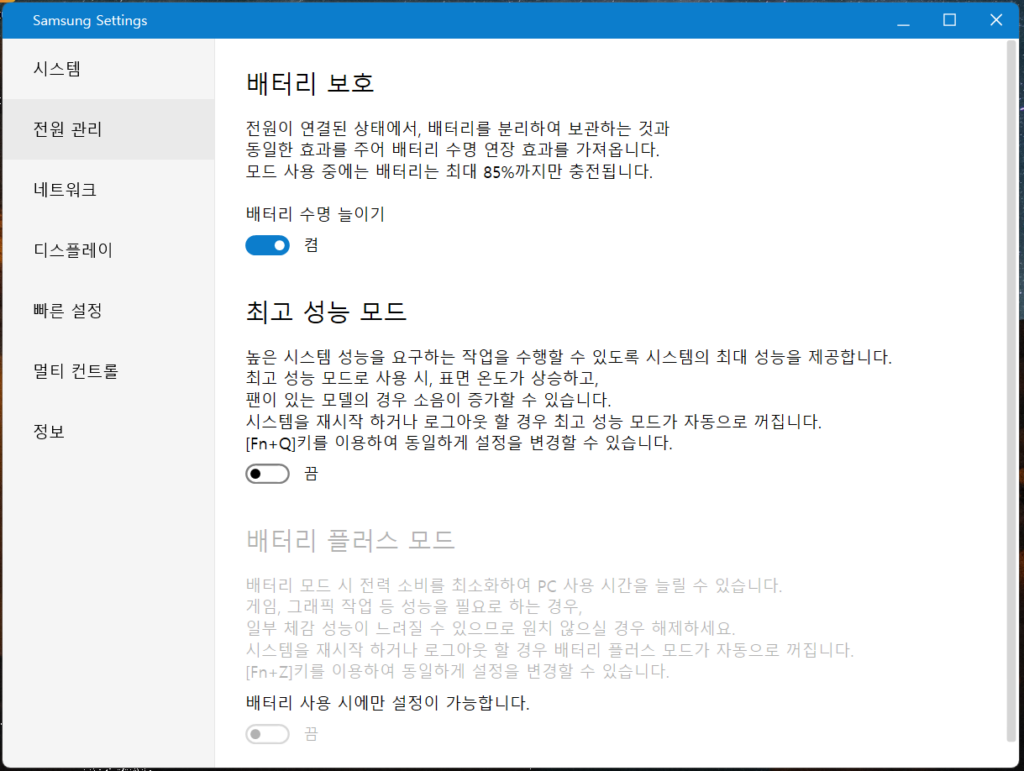
Samsung Settings에서 배터리 보호 기능이 켜져 있어 최대 85%까지 충전되도록 설정돼 있었습니다.
삼성전자 서비스도 550XDA를 배터리 보호 기능 지원 모델로 안내하고 있습니다.
장시간 전원 어댑터를 연결해서 사용하는 경우 배터리가 계속 높은 충전 상태를 유지하지 않도록 최대 충전량을 제한하는 기능입니다.
자세한 설정 방법은 삼성전자서비스 배터리 보호모드 안내에서 확인할 수 있습니다.
실제 Windows 화면에서도 충전 상태를 확인했습니다
Windows의 설정 → 시스템 → 전원 및 배터리에서도 현재 배터리 잔량을 확인할 수 있습니다.
이번에는 충전기를 연결한 상태에서 배터리가 **84%**로 표시되는 것을 확인했습니다.
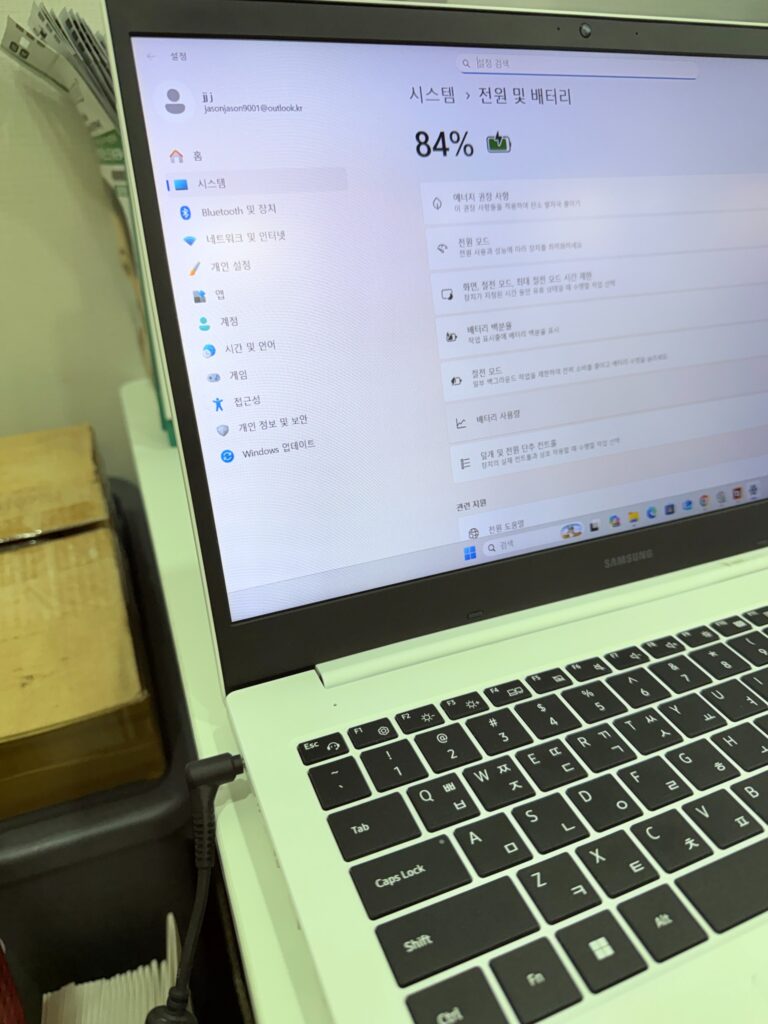
배터리 보호 기능이 적용된 상태에서 Windows 전원 및 배터리 화면을 확인했습니다.
Samsung Settings의 배터리 보호 한도가 85%이기 때문에 100%까지 올라가지 않는 것은 이번 설정에서는 자연스러운 동작입니다.
따라서 삼성 노트북 배터리 충전 안됨을 검색하기 전에 배터리 보호 기능이 켜져 있는지 먼저 확인해보는 것이 좋습니다.
충전기도 노트북에 맞는 출력인지 확인했습니다
배터리 문제를 확인할 때 충전기 상태도 같이 보는 것이 좋습니다.
이번 노트북 하판에는 정격 입력이 19V, 2.1A, 40W로 표시돼 있습니다.
실제로 사용 중인 삼성 어댑터도 출력이:
19.0V × 2.1A = 40W
로 확인됐습니다.
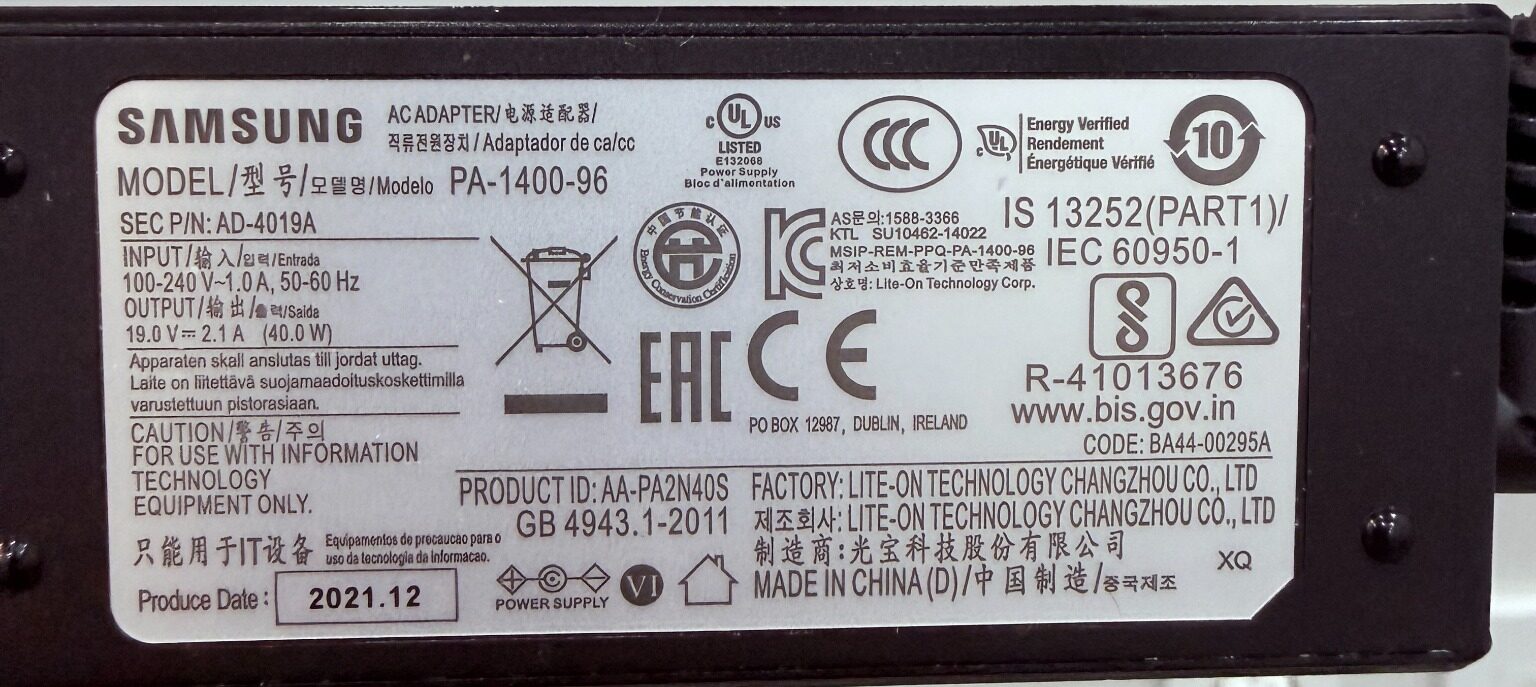
사용 중인 삼성 어댑터의 출력은 19V·2.1A, 40W로 표시돼 있습니다.
실제 충전기를 연결한 상태에서도 배터리 충전 여부를 확인했습니다.
충전이 지나치게 느리거나 아예 되지 않는다면 배터리만 의심하기보다 충전기 출력, 케이블과 단자 상태도 함께 확인할 필요가 있습니다.
배터리 효율이 몇 %면 교체해야 할까?
여기서 특정 숫자 하나만 가지고 “이 아래면 반드시 교체”라고 단정하는 것은 피하는 것이 좋습니다.
배터리를 계속 사용할지 판단할 때는 실제 불편이 있는지가 중요합니다.
예를 들어 다음 증상이 있다면 점검이나 교체를 검토할 이유가 있습니다.
- 완전충전 후 사용시간이 지나치게 짧아짐
- 배터리 잔량이 갑자기 크게 떨어짐
- 충전기를 빼면 바로 꺼짐
- 배터리가 부풀어 본체나 트랙패드가 들뜸
- Windows에서 배터리 관련 경고가 반복됨
특히 배터리가 부풀어 오른 경우에는 계속 사용하기보다 사용을 중단하고 점검받는 것이 안전합니다.
Microsoft도 심하게 열화된 배터리가 짧은 사용시간이나 물리적인 팽창을 보일 수 있으며, 배터리가 기기 외형을 밀어낼 정도로 부풀었다면 사용을 중단하도록 안내하고 있습니다.
이번 삼성 노트북의 배터리 상태를 정리하면
직접 확인한 결과를 한 번에 정리하면 이렇습니다.
| 항목 | 확인 결과 |
|---|---|
| 모델 | 삼성 550XDA 계열 |
| 설계용량 | 43,092mWh |
| 완전충전용량 | 40,082mWh |
| 계산상 용량 비율 | 약 93% |
| 사이클 수 | 15회 |
| 배터리 보호 | 켜짐 |
| 최대 충전 | 85% |
| 충전기 | 19V·2.1A, 40W |
이번 기기는 배터리 리포트 기준으로 설계용량 대비 완전충전용량이 약 93%였고, 사이클 수도 15회로 확인됐습니다.
또 85%에서 충전이 멈추는 이유도 배터리 이상이 아니라 Samsung Settings의 배터리 보호 기능 때문이라는 점을 실제로 확인할 수 있었습니다.
삼성 노트북 배터리 수명 확인, 교체 전에 직접 확인해보세요
삼성 노트북 배터리 수명 확인은 별도의 유료 프로그램이 없어도 Windows 기본 기능으로 가능합니다.
먼저 powercfg /batteryreport로 설계용량과 완전충전용량을 확인하고, 사이클 수와 용량 변화 기록을 함께 살펴보면 현재 상태를 좀 더 구체적으로 파악할 수 있습니다.
또 배터리가 80~85% 부근에서 충전을 멈춘다면 고장이라고 판단하기 전에 Samsung Settings의 배터리 보호 기능부터 확인해보는 것이 좋습니다.
결국 배터리 교체 여부는 단순한 숫자 하나보다 현재 최대용량, 실제 사용시간, 충전 상태와 이상 증상을 함께 보고 판단하는 것이 좋습니다.
PC와 스마트폰 관리에 관한 다른 생활 정보는 생활365에서도 확인할 수 있습니다.