
맥북 중고 구매, 가격과 사양만 비교해서 결정하면 놓치기 쉬운 부분이 있습니다.
실제 제품을 받아보면 사진에서는 잘 보이지 않았던 사용감이나 기능 문제가 발견될 수 있습니다.
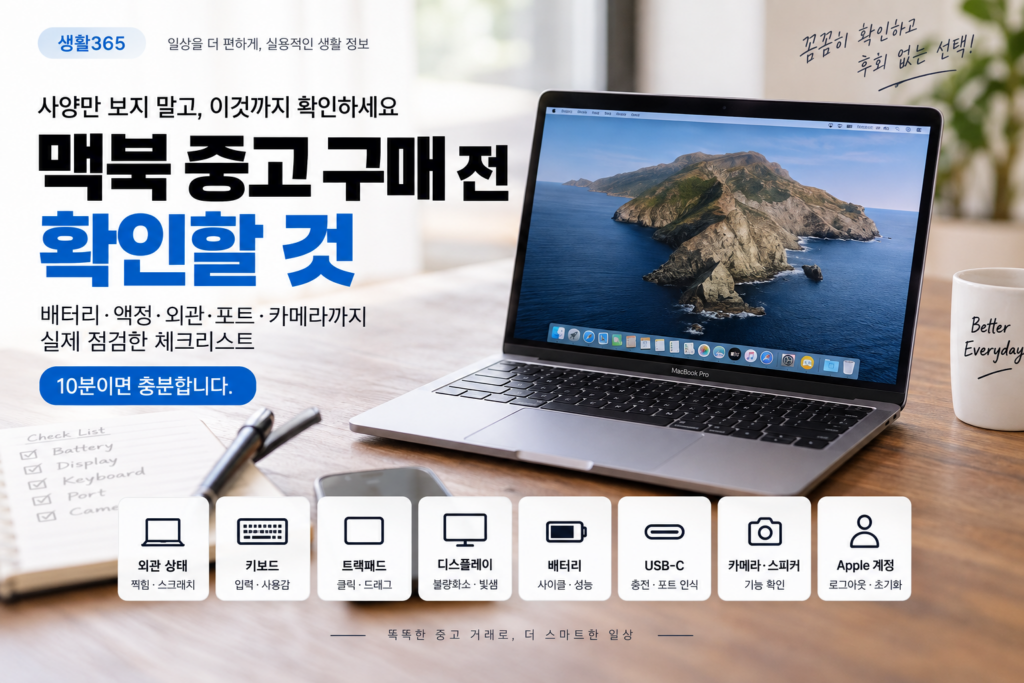
모서리 찍힘이나 키보드 번들거림처럼 가격을 조정할 수 있는 사용감도 있고, 디스플레이 이상이나 USB-C 포트 불량처럼 수리비까지 고려해야 하는 문제도 있습니다.
이번에는 제가 실제로 사용하고 있는 2020년형 13인치 M1 MacBook Pro를 중고로 구매한다고 가정하고 외관부터 배터리, 디스플레이, 포트와 Apple 계정까지 직접 확인해봤습니다.
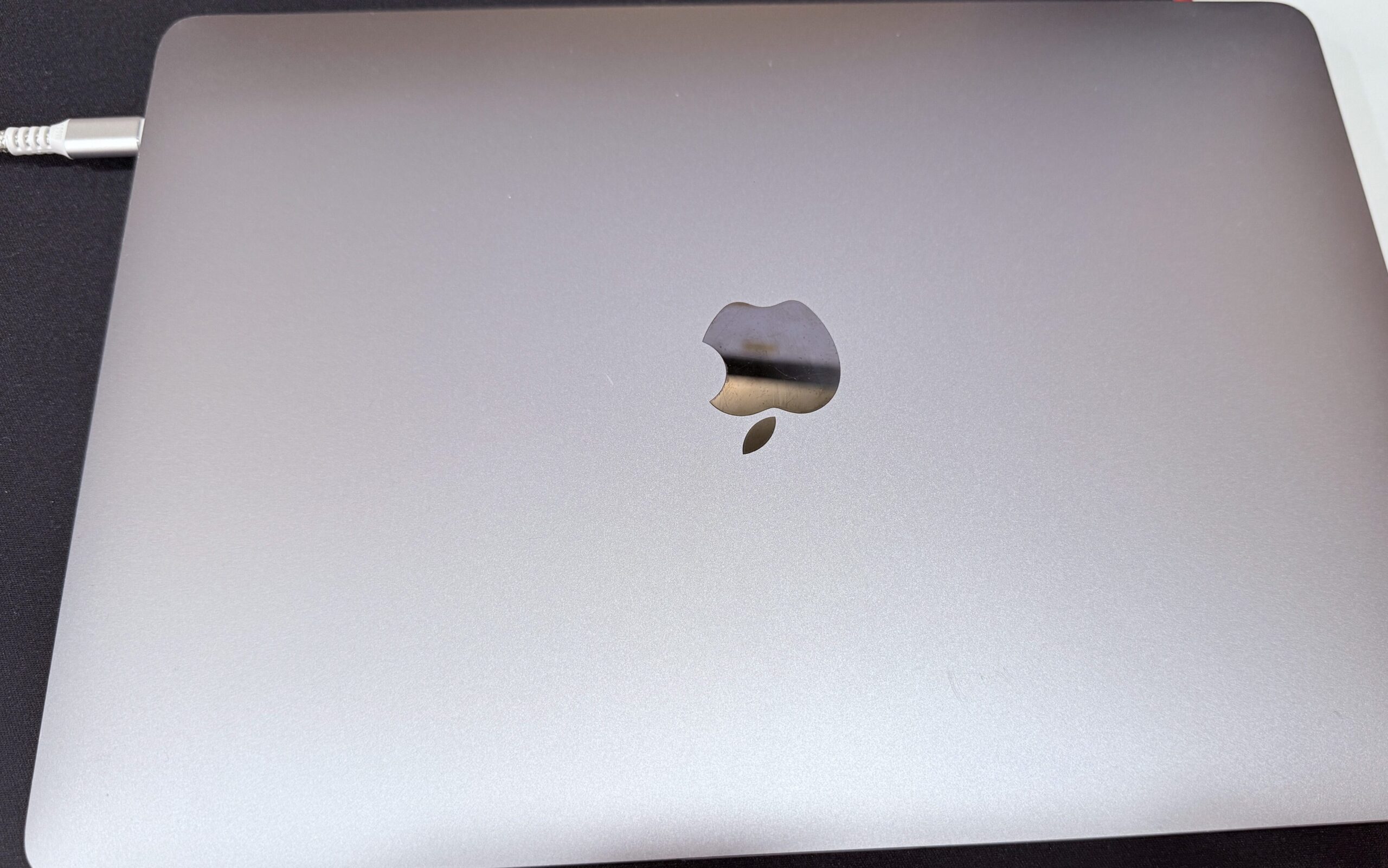
실제로 점검에 사용한 2020년형 M1 MacBook Pro입니다.
맥북 중고 구매, 먼저 10분 점검 순서부터 확인하세요
중고 거래 현장에서 모든 기능을 오랫동안 테스트하기는 어렵습니다.
그래서 눈으로 확인할 부분 → 화면을 켜서 확인할 부분 → 설정에서 확인할 부분 순서로 보는 것이 편했습니다.
| 확인 항목 | 무엇을 볼까 |
|---|---|
| 외관 | 찍힘, 긁힘, 휘어짐, 힌지 |
| 키보드 | 번들거림, 키 입력, Touch ID |
| 트랙패드 | 클릭, 드래그, 표면 상태 |
| 디스플레이 | 점, 멍, 밝기 불균형 |
| 배터리 | 사이클 수, 성능 최대치, 상태 |
| USB-C | 충전과 포트 인식 |
| 카메라·스피커 | 실제 작동 여부 |
| Apple 계정 | 로그아웃·초기화 상태 |
맥북 중고 구매에서는 어느 한 항목만 정상이라고 해서 전체 상태가 좋다고 판단하기보다 이 항목들을 함께 보는 것이 중요합니다.
특히 배터리 사이클 수만 보고 제품 상태를 판단하는 것은 피하는 편이 좋습니다.
맥북 중고 구매에서 외관은 ‘생활기스’만 보면 부족합니다
맥북 중고 구매에서 외관 상태는 가격을 판단할 때 가장 먼저 확인할 부분입니다.
하지만 실제 제품을 가까이에서 보면 단순한 미세 흠집과 모서리가 눌리거나 도장이 벗겨진 흔적은 차이가 꽤 큽니다.
제가 사용하는 맥북도 멀리서 전체를 보면 상태가 크게 나빠 보이지 않지만 모서리를 가까이에서 확인하면 찍힘과 도장 손상이 보입니다.
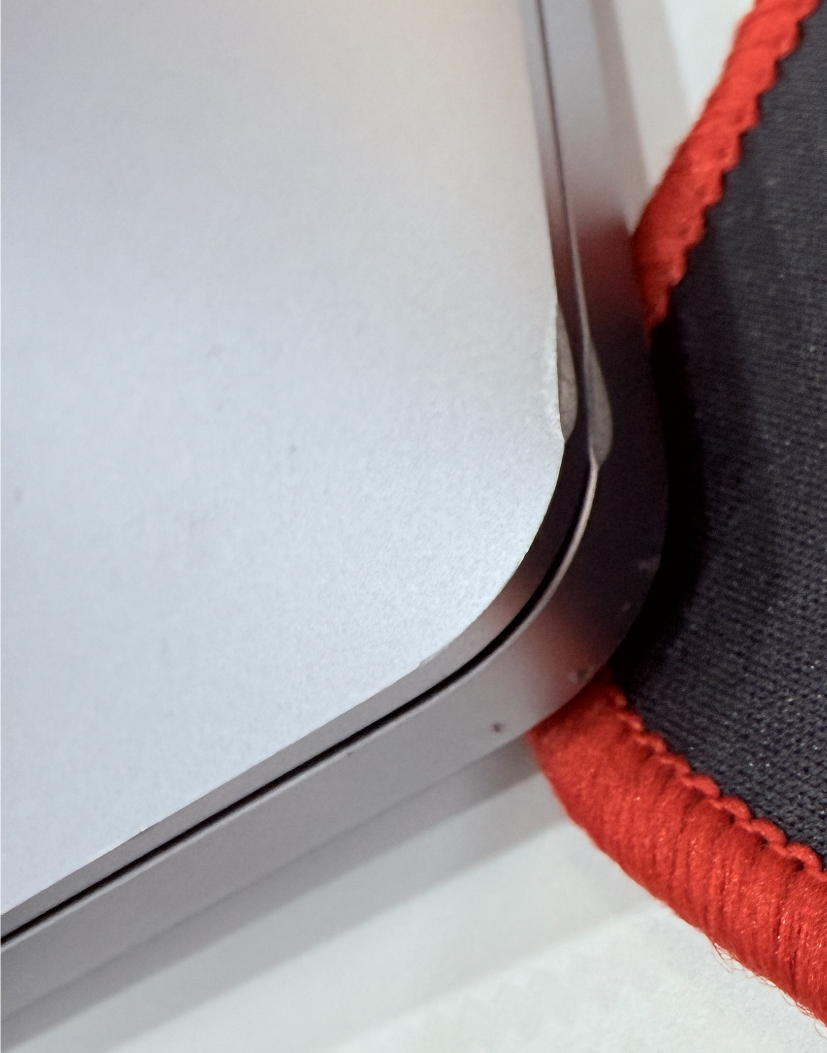
모서리를 가까이에서 보면 전체 사진에서는 잘 보이지 않는 사용 흔적을 확인할 수 있습니다.
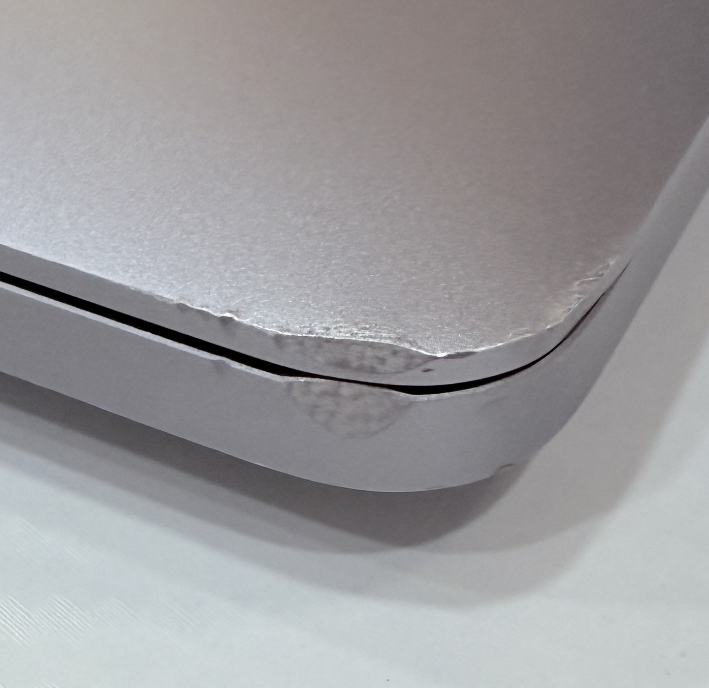
다른 모서리에도 찍힘과 표면 손상이 있는지 확인했습니다.
외관은 다음처럼 나눠서 보면 편합니다.
일반적인 사용감에 가까운 것
- 미세한 표면 스크래치
- 손이 자주 닿는 부분의 광택
- 키캡 번들거림
가격을 다시 생각해볼 만한 것
- 눈에 잘 띄는 모서리 찍힘
- 도장이나 표면이 벗겨진 부분
- 비교적 깊은 긁힘
반면 본체가 휘어 있거나 화면과 본체 사이 틈이 일정하지 않은 경우, 힌지가 지나치게 헐거운 경우는 단순한 미관 문제로만 보기 어렵습니다.
키보드와 트랙패드는 사진보다 직접 눌러보는 것이 중요합니다
키보드는 중고 맥북의 사용감을 비교적 쉽게 확인할 수 있는 부분입니다.
실제로 제 맥북도 자주 사용하는 키를 보면 표면에 어느 정도 번들거림이 보였습니다.
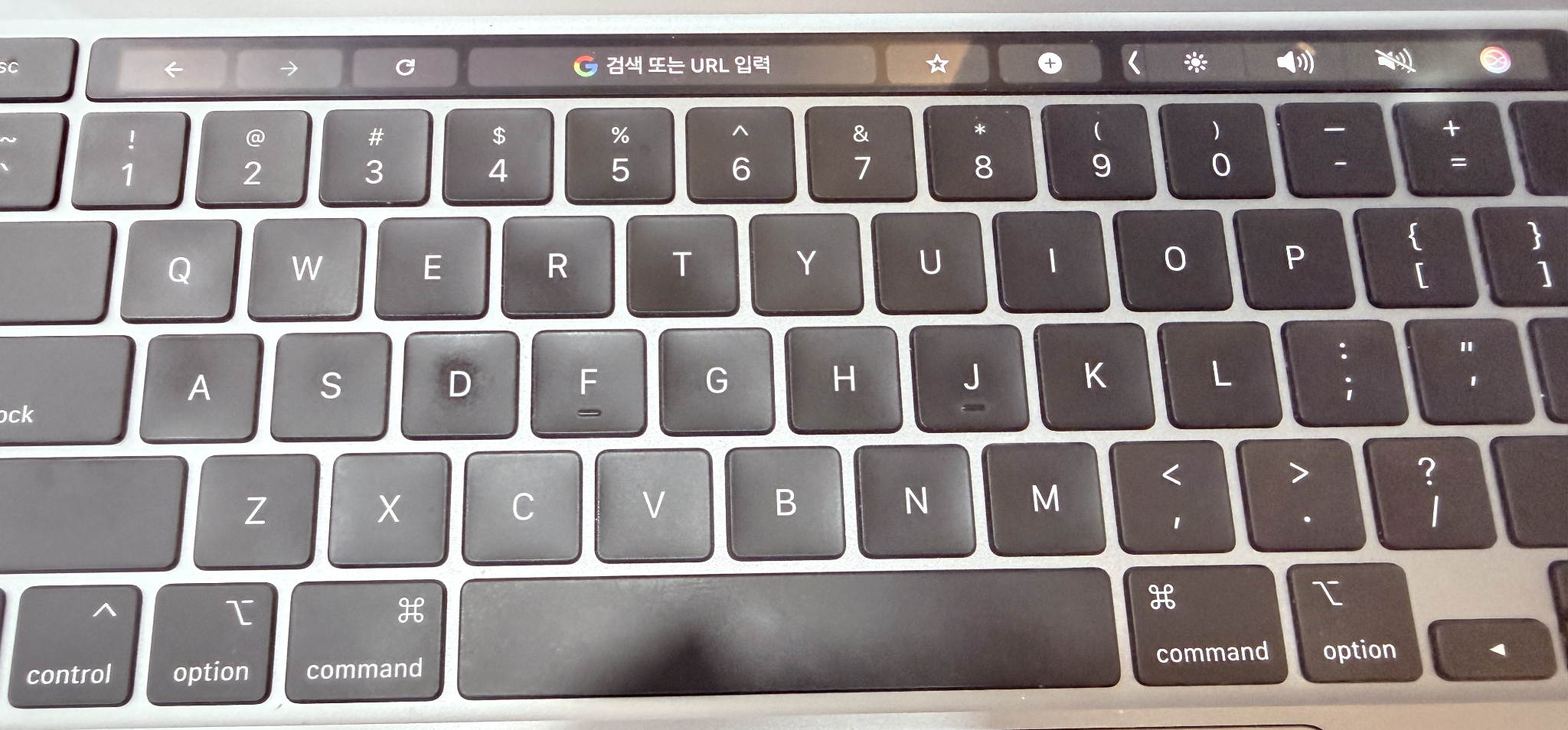
키캡 표면의 번들거림과 글자 마모 여부를 가까이에서 확인했습니다.
번들거림 자체가 키보드 고장을 의미하는 것은 아닙니다.
다만 제품이 어느 정도 사용됐는지를 판단하는 참고자료가 될 수 있고, 구매 전에는 실제로 모든 키를 한 번씩 눌러보는 것이 좋습니다.
메모장을 열어:
1234567890QWERTYASDFZXCV
처럼 순서대로 눌러보면 입력되지 않는 키가 있는지 쉽게 확인할 수 있습니다.
트랙패드도 눈으로만 봐서는 부족합니다.
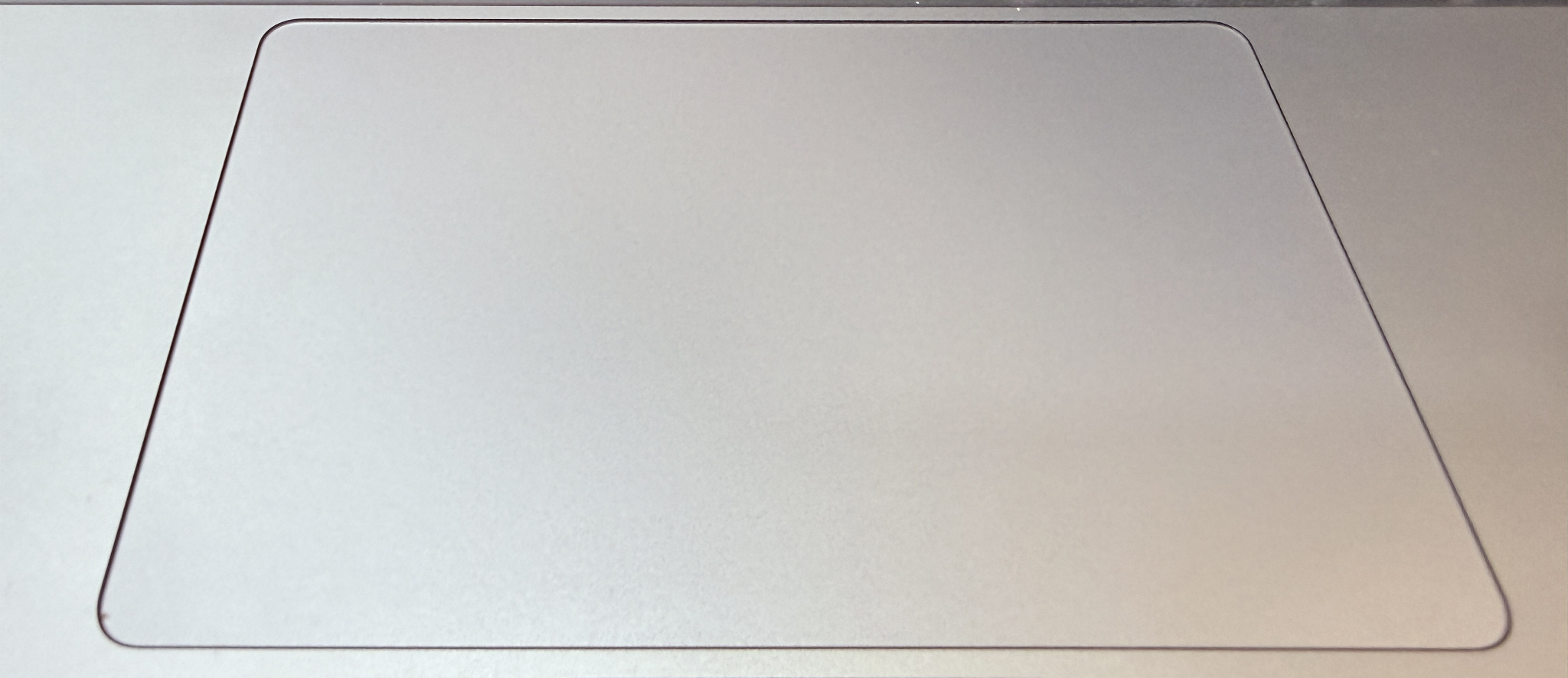
트랙패드 표면의 마모와 균열, 들뜸 여부를 확인했습니다.
커서를 움직여보고 클릭, 두 손가락 스크롤, 드래그 정도는 현장에서 직접 테스트해보는 것이 좋습니다.
맥북 중고 구매 전 디스플레이는 흰 화면을 꼭 띄워봤습니다
맥북 중고 구매 전에는 일반 바탕화면만 보지 말고 흰색 화면과 어두운 화면으로 디스플레이를 확인하는 것이 좋습니다.
그래서 맥북 중고 구매 전에는 흰색 화면과 어두운 화면을 각각 띄워보는 방법이 유용합니다.
먼저 흰색 화면을 전체 화면으로 띄워봤습니다.
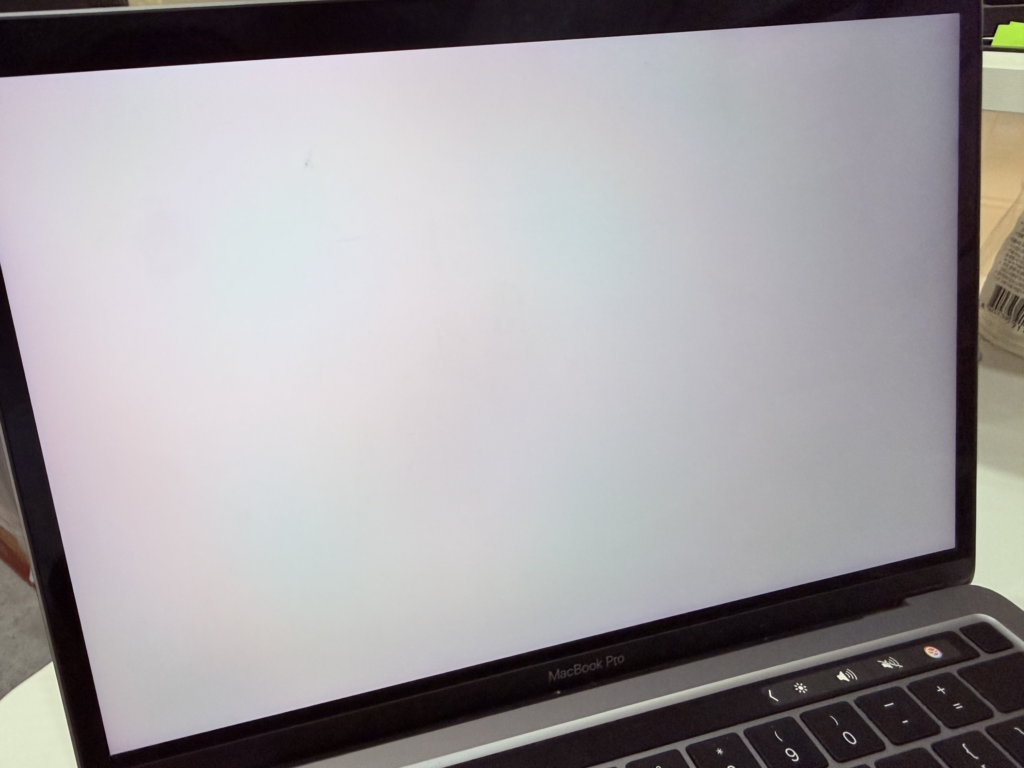
흰색 화면에서는 검은 점이나 얼룩, 색 번짐과 밝기 차이를 비교하기 쉽습니다.
흰 화면에서는 특히 다음 부분을 봅니다.
- 검거나 색이 다른 작은 점
- 특정 부분만 어두운 현상
- 화면에 남아 있는 얼룩이나 멍
- 좌우 밝기가 지나치게 다른지
- 화면 가장자리 변색 여부
검은 화면도 도움이 됩니다.
검은 배경에서는 밝게 보이는 점이나 어두운 화면에서만 눈에 띄는 패널 이상을 확인하기 쉽습니다.
다만 제가 검은 화면을 휴대폰으로 촬영해보니 화면에 촬영자와 주변 물체가 많이 반사됐습니다.
그래서 검은 화면 사진 자체를 판정 자료로 사용하는 것보다는 실제 거래 장소에서 화면을 눈으로 확인하는 것이 더 정확합니다.
맥북 배터리는 사이클 수 하나만 보면 안 됩니다
중고 맥북에서 가장 많이 확인하는 항목 중 하나가 배터리입니다.
제가 사용하는 M1 MacBook Pro에서 직접 확인한 결과는 다음과 같았습니다.
| 배터리 항목 | 실제 상태 |
|---|---|
| 사이클 수 | 229회 |
| 성능 최대치 | 86% |
| 배터리 상태 | 정상 |
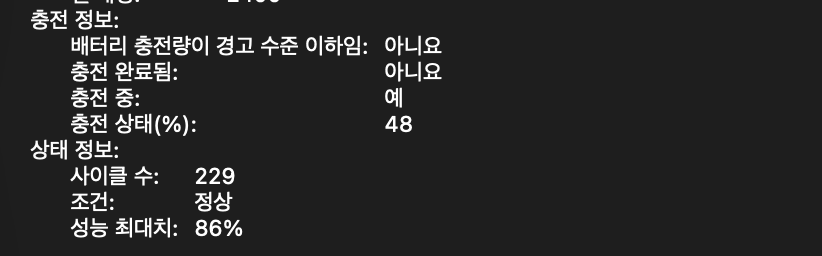
시스템 정보의 전원 항목에서 사이클 수 229회와 성능 최대치 86%를 확인했습니다.
Apple에 따르면 MacBook Pro 13-inch M1 2020 모델의 최대 사이클 수는 1,000회입니다.
맥북에서는 Option 키를 누른 상태에서 Apple 메뉴를 열고 시스템 정보 → 전원으로 들어가면 사이클 수를 확인할 수 있습니다.
자세한 모델별 기준은 Apple의 Mac 노트북 배터리 사이클 수 안내에서 확인할 수 있습니다.
하지만 여기서 중요한 점이 있습니다.
229회를 1,000회에서 단순히 빼서 “배터리가 약 77% 남았다”고 계산하면 안 됩니다.
배터리는 사용 횟수뿐 아니라 사용 기간, 온도, 충전 방식 등 여러 조건에 따라 노화되기 때문입니다.
그래서 사이클 수와 함께 성능 최대치와 macOS의 배터리 상태를 같이 확인하는 것이 좋습니다.
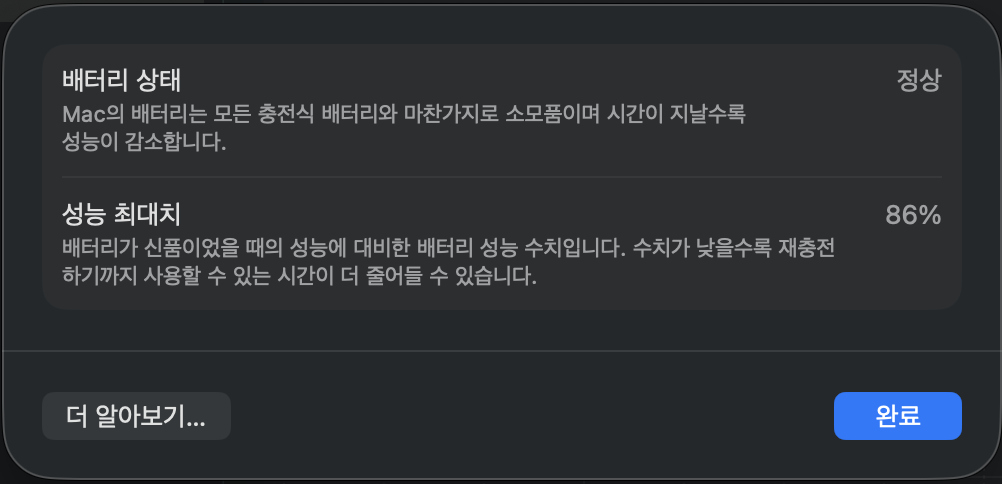
같은 맥북에서 성능 최대치는 86%, 배터리 상태는 정상으로 표시됐습니다.
Apple은 배터리 상태가 정상으로 표시되면 배터리가 정상적으로 작동하는 상태로 설명하고, 서비스가 권장됨이 표시되면 새 배터리보다 충전 성능이 저하됐거나 정상적으로 작동하지 않을 수 있다고 안내합니다.
관련 기준은 Apple의 Mac 배터리 상태 안내에서 확인할 수 있습니다.
따라서 제 맥북의 경우 사이클 229회라는 숫자만 보는 것이 아니라, 성능 최대치 86%와 배터리 상태가 정상으로 표시된다는 점까지 함께 확인할 수 있었습니다.
중고 가격을 판단할 때도 이 세 가지를 같이 보는 편이 합리적입니다.
USB-C 포트와 충전은 반드시 실제로 연결해보세요
맥북 중고 구매 시 USB-C 포트는 외관만 보고 정상 여부를 판단하기 어렵습니다.
제가 사용하는 모델은 왼쪽에 USB-C 포트가 두 개 있습니다.
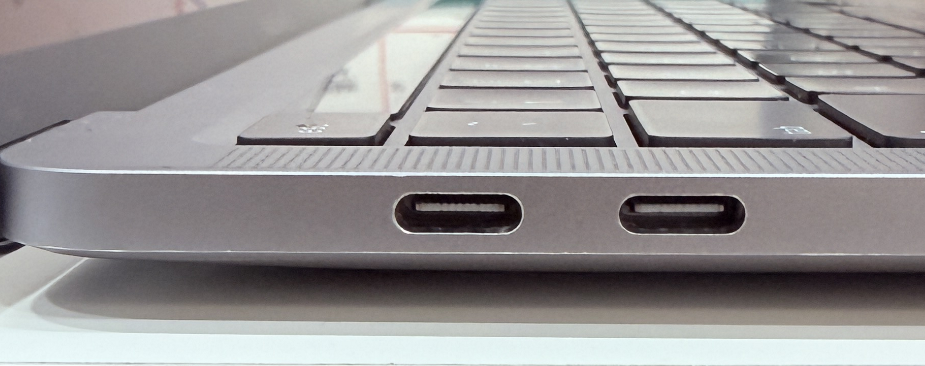
USB-C 포트 주변의 손상과 이물질, 단자 상태를 가까이에서 확인했습니다.
중고 거래 현장에서는 가능하면 충전기를 연결해 실제로 충전 상태가 표시되는지 확인해보는 것이 좋습니다.
한쪽 포트만 확인하는 것보다 사용할 수 있는 포트를 각각 테스트하는 편이 안전합니다.
케이블을 연결했을 때 지나치게 헐겁거나 조금만 움직여도 충전이 반복해서 끊긴다면 추가 확인이 필요합니다.
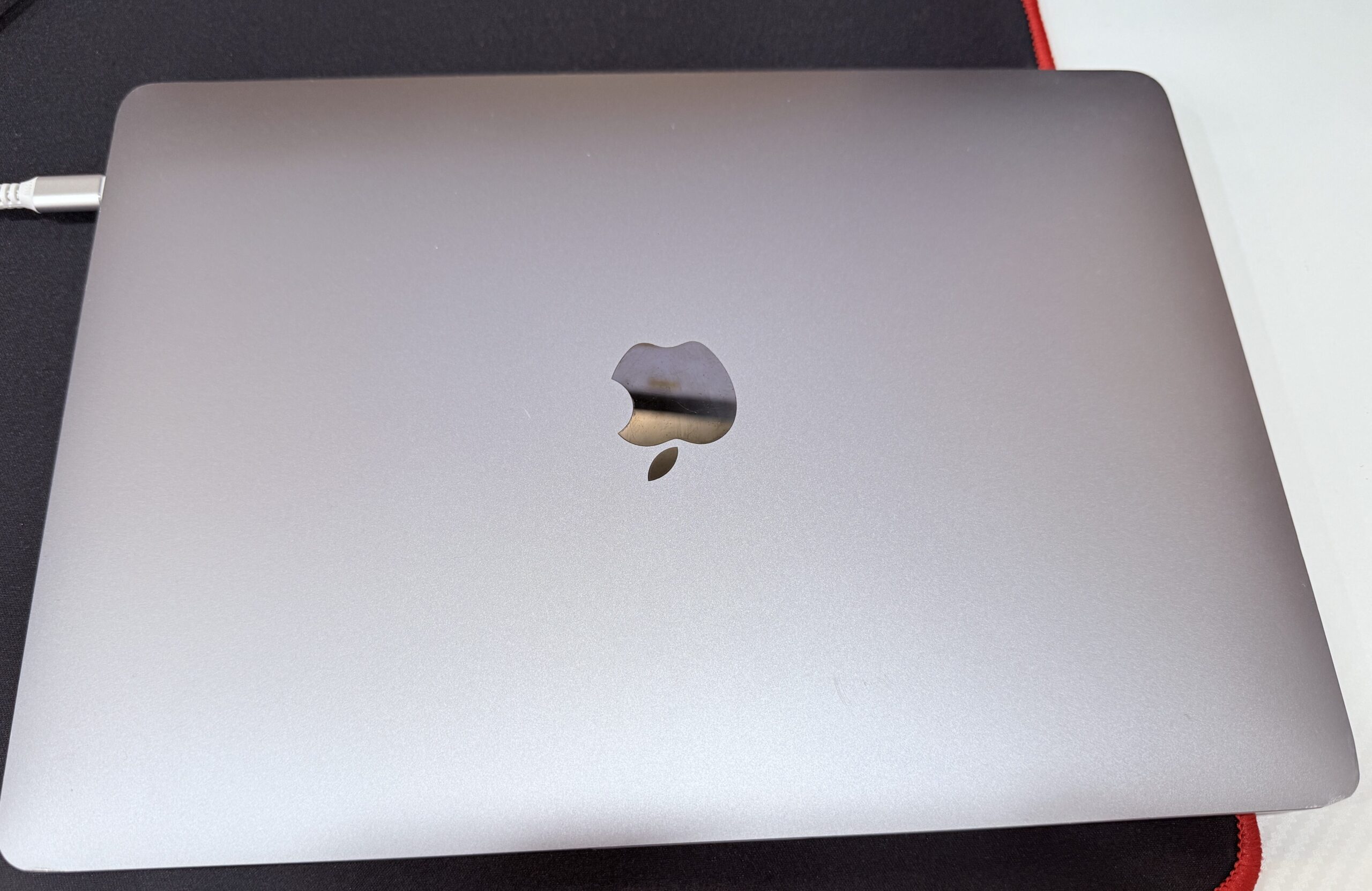
실제 충전 케이블을 연결해 충전 여부도 확인할 수 있습니다.
카메라·스피커·Wi-Fi도 거래 장소에서 바로 확인할 수 있습니다
맥북 중고 구매에서는 기본 기능 테스트도 빼놓기 어렵습니다.
FaceTime을 실행하면 내장 카메라가 정상적으로 작동하는지 바로 확인할 수 있습니다.
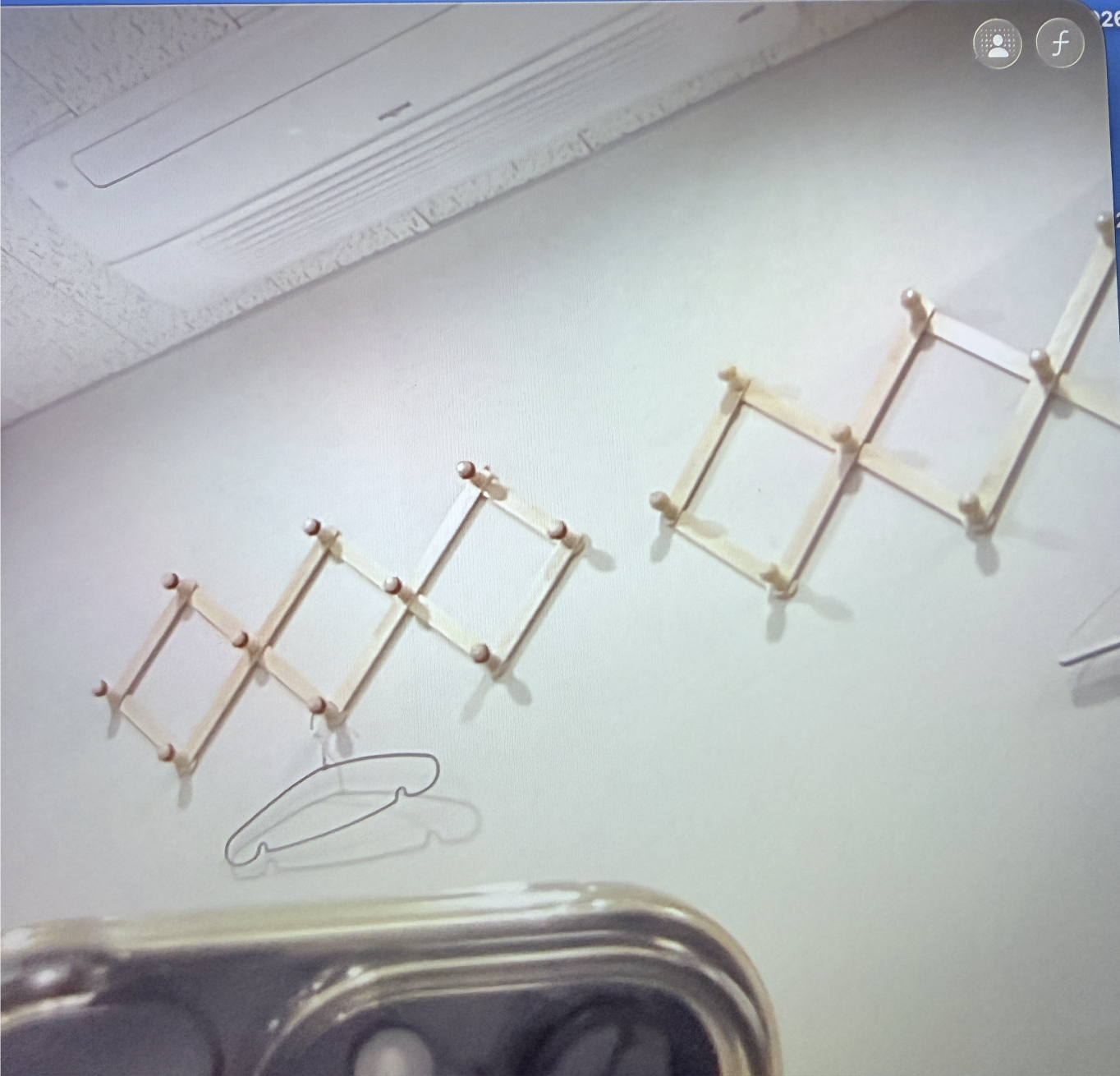
FaceTime을 실행해 내장 카메라가 정상적으로 작동하는지 확인했습니다.
여기에 몇 분만 더 사용하면 다음도 확인할 수 있습니다.
- 음악이나 영상을 틀어 좌우 스피커 확인
- 음성 녹음으로 마이크 확인
- Wi-Fi 연결
- Bluetooth 이어폰이나 마우스 연결
- 화면 밝기 조절
- Touch ID 작동 여부
시간이 충분하다면 Apple에서 제공하는 Apple 진단도 사용할 수 있습니다.
Apple Silicon 맥은 종료한 뒤 전원 버튼을 길게 눌러 시동 옵션을 표시하고 Command-D를 눌러 진단을 시작할 수 있습니다.
사용 방법은 Apple 진단 공식 안내에서 확인할 수 있습니다.
맥북 중고 구매 마지막은 Apple 계정과 초기화 상태입니다
맥북 중고 구매에서 외관 찍힘은 가격 문제일 수 있지만, 이전 소유자의 Apple 계정과 활성화 잠금 문제는 실제 사용에 영향을 줄 수 있습니다.
여기서 제가 찍은 7번 사진은 Google 계정 화면이 아니라 Apple 계정 설정 화면입니다.
사진에는 이름과 이메일, 연결된 iPhone과 Apple Watch 등 개인 정보가 표시되어 있으므로 그대로 올리면 안 됩니다.
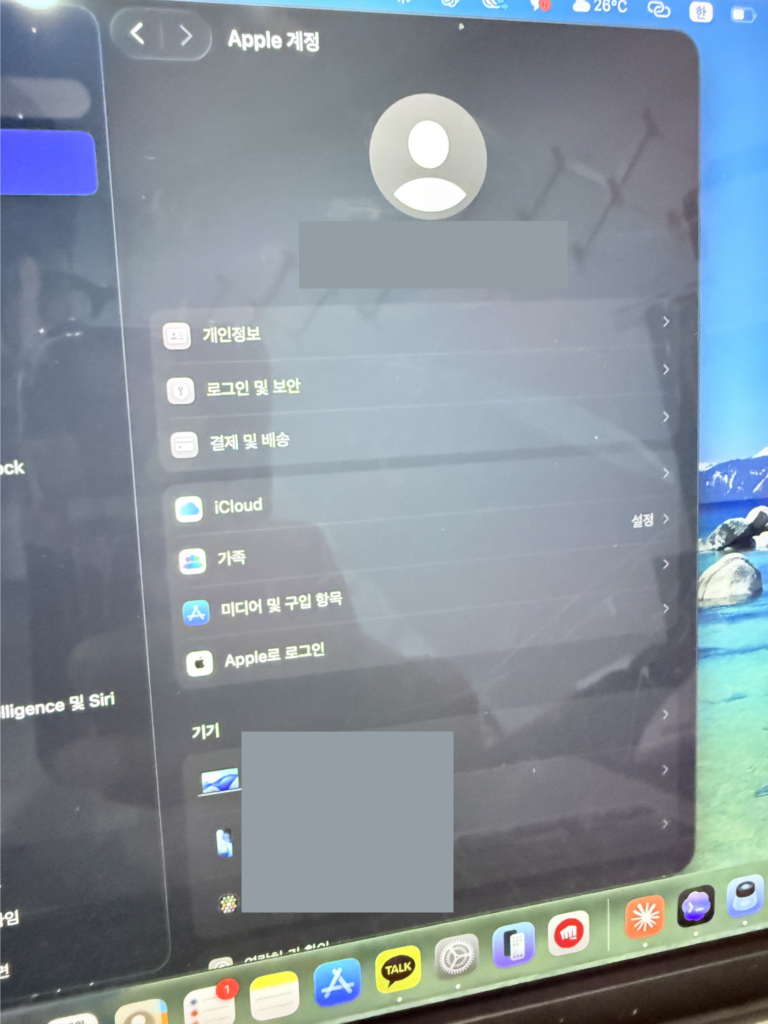
중고 판매 전에는 이전 사용자의 Apple 계정과 기기 연결 상태를 정리해야 합니다.
Apple은 Mac을 판매하거나 양도하기 전에 지원되는 모델에서 모든 콘텐츠 및 설정 지우기를 사용해 초기 설정 상태로 만드는 방법을 안내하고 있습니다.
Apple Silicon 또는 T2 보안 칩이 탑재된 Mac에서 macOS Monterey 12 이후 버전을 사용한다면 이 기능을 사용할 수 있습니다.
자세한 방법은 Apple의 Mac 판매·양도 전 준비 안내와 Mac 초기화 공식 안내에서 확인할 수 있습니다.
구매자 입장에서는 거래를 끝내기 전에 이전 소유자의 계정 인증을 요구하는 상태가 아닌지 확인하는 것이 중요합니다.
가능하다면 초기화된 Mac의 설정 화면까지 확인한 뒤 거래를 마치는 편이 좋습니다.
맥북 중고 구매에서 상태별로 이렇게 판단했습니다
직접 점검해보니 모든 문제를 같은 수준으로 볼 필요는 없었습니다.
| 확인 결과 | 거래할 때 생각해볼 부분 |
|---|---|
| 작은 생활기스 | 가격과 전체 상태를 보고 판단 |
| 키보드 번들거림 | 사용감 확인 요소 |
| 눈에 띄는 모서리 찍힘 | 가격 협상 요소 |
| 배터리 성능 저하 | 향후 배터리 교체까지 고려 |
| 불량화소·패널 이상 | 수리비 확인 필요 |
| 포트·키보드 기능 이상 | 기능 문제와 수리비 확인 |
| 이전 사용자 계정 잠금 | 해결되기 전 거래 신중히 판단 |
특히 외관 사용감과 기능 이상을 구분하는 것이 중요했습니다.
모서리에 작은 찍힘이 있다고 무조건 사용하기 어려운 것은 아니지만, 충전 포트나 디스플레이, 키보드가 정상적으로 작동하지 않는다면 이야기가 달라집니다.
맥북 중고 구매 전 10분 체크리스트
거래 현장에서 시간이 부족하다면 아래 순서대로 확인해도 됩니다.
- 상판·하판과 네 모서리를 가까이서 확인
- 힌지를 열고 닫아 움직임 확인
- 모든 키와 트랙패드 클릭 테스트
- 흰 화면으로 디스플레이 확인
- 시스템 정보에서 배터리 사이클 확인
- 배터리 성능 최대치와 상태 확인
- USB-C 포트에 실제 충전기 연결
- FaceTime으로 카메라 확인
- 스피커·Wi-Fi 등 기본 기능 테스트
- Apple 계정·초기화 상태 확인
이 정도만 확인해도 사진과 판매자의 설명만 보고 거래하는 것보다 제품 상태를 훨씬 구체적으로 확인할 수 있습니다.
맥북 중고 구매, 사이클 수보다 전체 상태를 함께 보세요
이번에 실제 M1 MacBook Pro를 확인해보니 맥북 중고 구매에서는 배터리 사이클 수만 보는 것보다 외관, 디스플레이, 키보드, 트랙패드, 포트와 계정 상태를 함께 확인하는 것이 중요했습니다.
제 맥북 역시 사이클 수는 229회였지만 성능 최대치는 86%였고, macOS에서는 배터리 상태가 정상으로 표시됐습니다.
반대로 외관에는 실제 사용 과정에서 생긴 모서리 찍힘과 키보드 사용감이 있었습니다.
이처럼 중고 제품은 한 가지 숫자만으로 상태를 판단하기보다는 외관상 사용감인지, 실제 기능 문제인지, 향후 비용이 발생할 부분인지를 나눠서 보는 것이 좋습니다.
다른 PC·스마트폰 관리와 점검 방법은 생활365에서도 확인할 수 있습니다.